SENN インストールと初期セットアップ
SENN を自分のPCで動かし、最初のチケットを作るまでの手順です。データはあなたのPCの中にだけ保存されます。
所要時間の目安は、初回の起動に約10分、そのあとの操作に約5分です。
事前に必要なもの
- Docker
Docker Desktop や OrbStack などをインストールし、起動しておいてください。 - git
ターミナルでgit --versionが動けば大丈夫です。 - ポート 8151
ほかのアプリがこの番号を使っていないこと。
ターミナルとは? Mac は「ターミナル」、Windows は「WSL2(Ubuntu など)」を開きます。以降のコマンドは、そこに貼り付けて Enter キーで実行します。
-
1
SENN を起動する
ターミナルに、次の5行を順に貼り付けて実行します(まとめて貼り付けても構いません)。
git clone https://github.com/macplanning-labs/senn.git cd senn cp .env.example .env sed -i.bak "s|^DB_PASSWORD=.*|DB_PASSWORD=$(openssl rand -hex 24)|; s|^JWT_SECRET_KEY=.*|JWT_SECRET_KEY=$(openssl rand -base64 48 | tr -d '\n')|" .env && rm .env.bak docker compose up --build- 3行目で設定ファイル(
.env)を作ります。 - 4行目で、データベースのパスワードと、ログインの署名に使う鍵を、ランダムな値で自動的に書き込みます(自分で決める必要はありません)。
- 5行目で起動します。初回は必要なファイルをインターネットから取得してビルドするため、10分程度かかることがあります。
お使いの環境の設定(システム設定など)には、書き込みません。
起動が終わると、ターミナルに次のような行が出て、そのまま待ち受け状態になります。
senn-oss-backend | … server listening on 0.0.0.0:8151このターミナルは閉じないでください。閉じると SENN が止まります(止め方はこちら)。
Windows で
sedやopensslが使えないとき3行目のあと、
.envをメモ帳などで開き、次の2か所に値を書いて保存してください。DB_PASSWORD=の右に、英数字だけの文字列(例: 24文字以上)JWT_SECRET_KEY=の右に、32文字以上の文字列
そのあと 5行目の
docker compose up --buildを実行します。どちらかが空のままだと、起動前にエラーメッセージが出て止まります。 - 3行目で設定ファイル(
-
2
ブラウザで開く
起動が終わったら、ブラウザのアドレス欄に次を入力して開きます。
http://localhost:8151次のようなログイン画面が表示されれば、インストールは成功です。
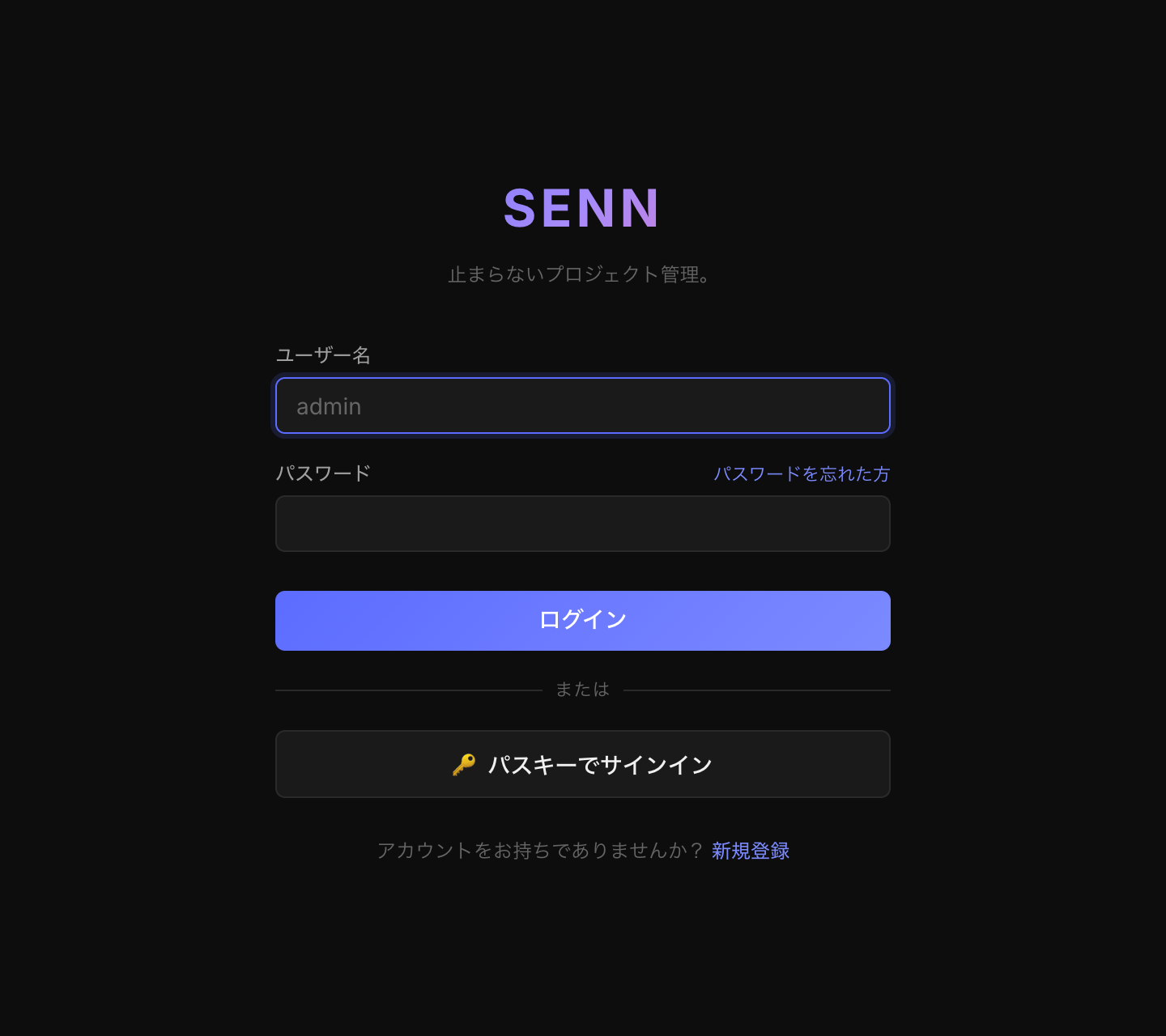
ログイン画面(最初は、まだアカウントがありません) -
3
新規登録する
ログイン画面の一番下にある 新規登録 を押します。表示された画面で、次の3つを入力して、新規登録 ボタンを押してください。
- ユーザー名 — 好きな名前(重複しないもの)
- メールアドレス — 使えるメールアドレス(例:
you@example.com) - パスワード — 8文字以上
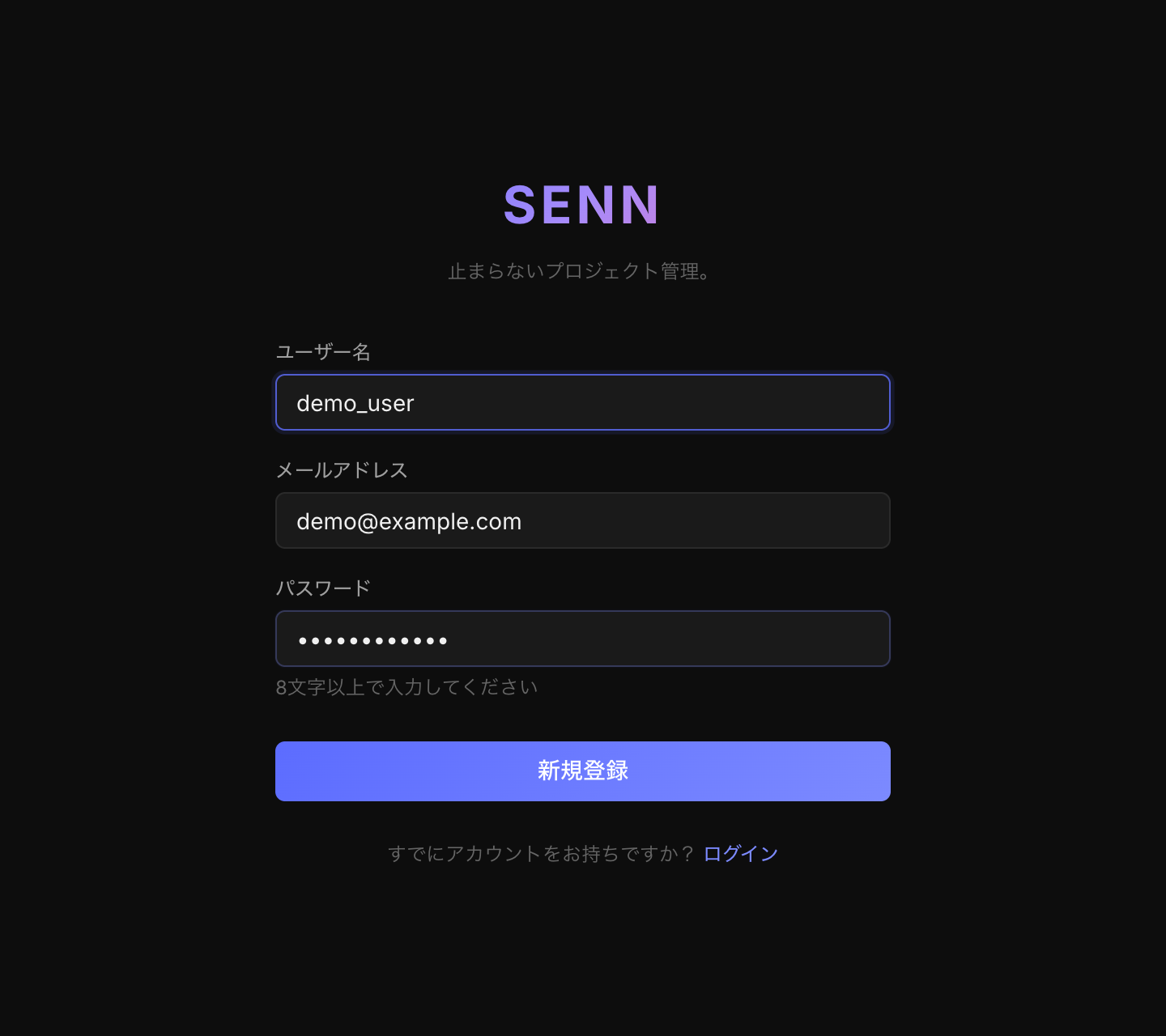
新規登録画面(入力例)。3つとも必須です メールアドレスは、担当するチケットの期限が近づいたときの通知などに使われます(メール送信の設定をした場合)。入力した内容は、お使いのPC内のデータベースにのみ保存されます。
登録が終わると、自動でログインされ、次のメイン画面が表示されます。
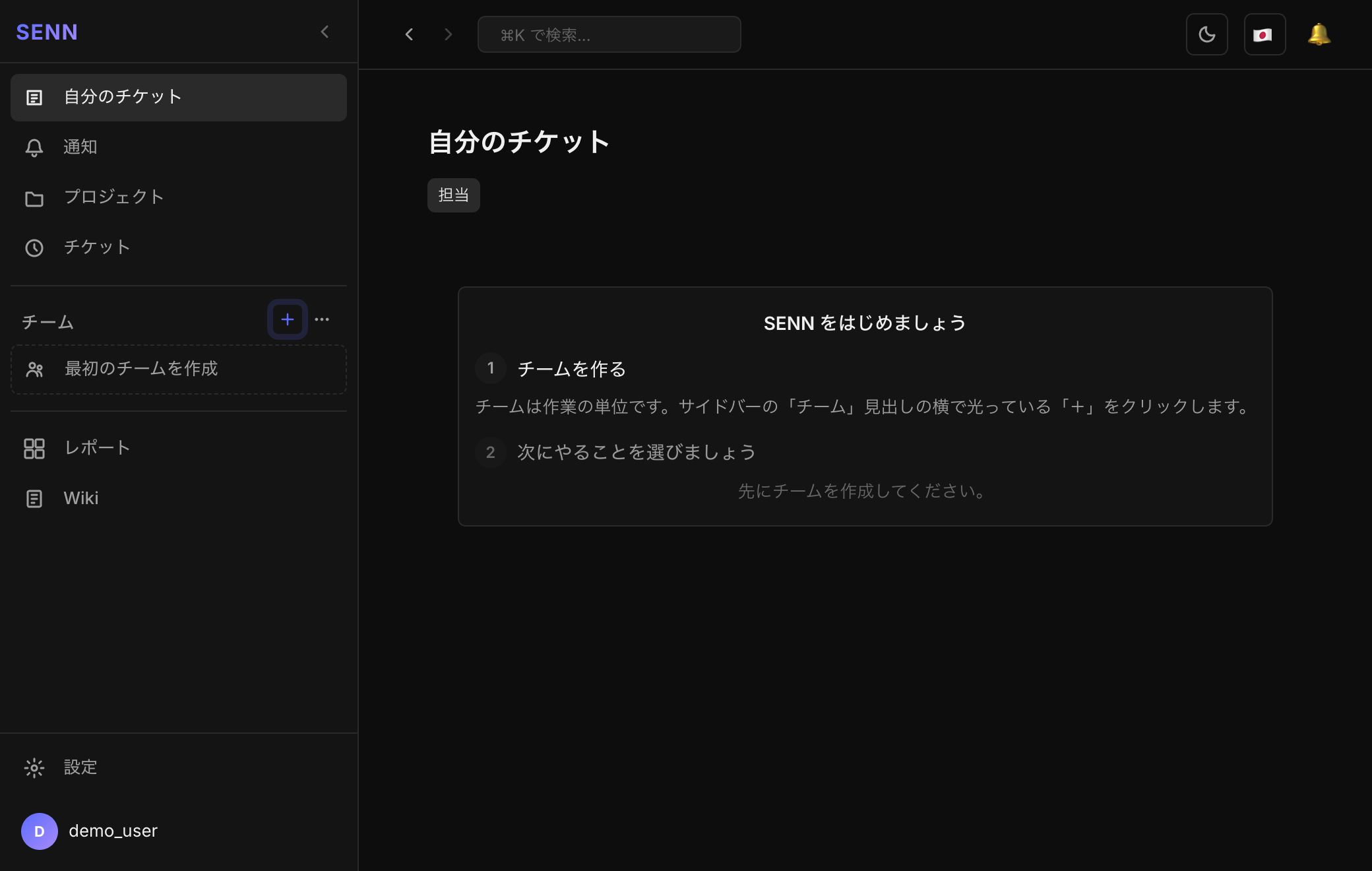
メイン画面。「SENN をはじめましょう」の案内が出ます -
4
チームを作る
SENN では、チケット(タスク、Issue、QA など)を作るためにチームが必要です。画面左のサイドバーにある「チーム」の右の + を押します。
チーム名 を入力し(例: サンプルチーム)、作成 を押します。チーム Prefix は、チケット番号の先頭になる文字です(例:
SMP→ SMP-000001)。空欄のままならTEAMになります。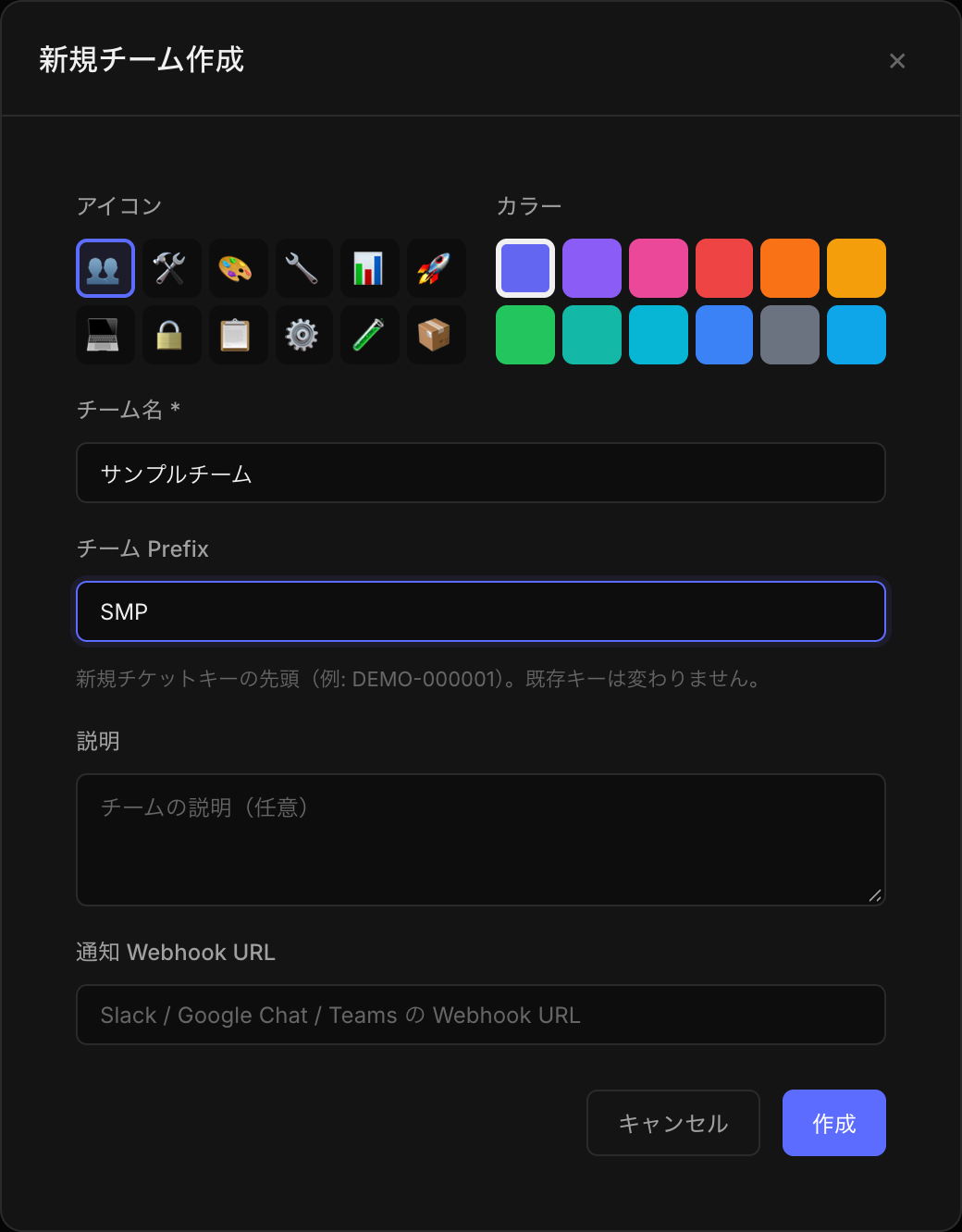
新規チーム作成。チーム名だけが必須です 作成すると、サイドバーにチームが表示され、「チケットを作成」などの次の操作が選べるようになります。
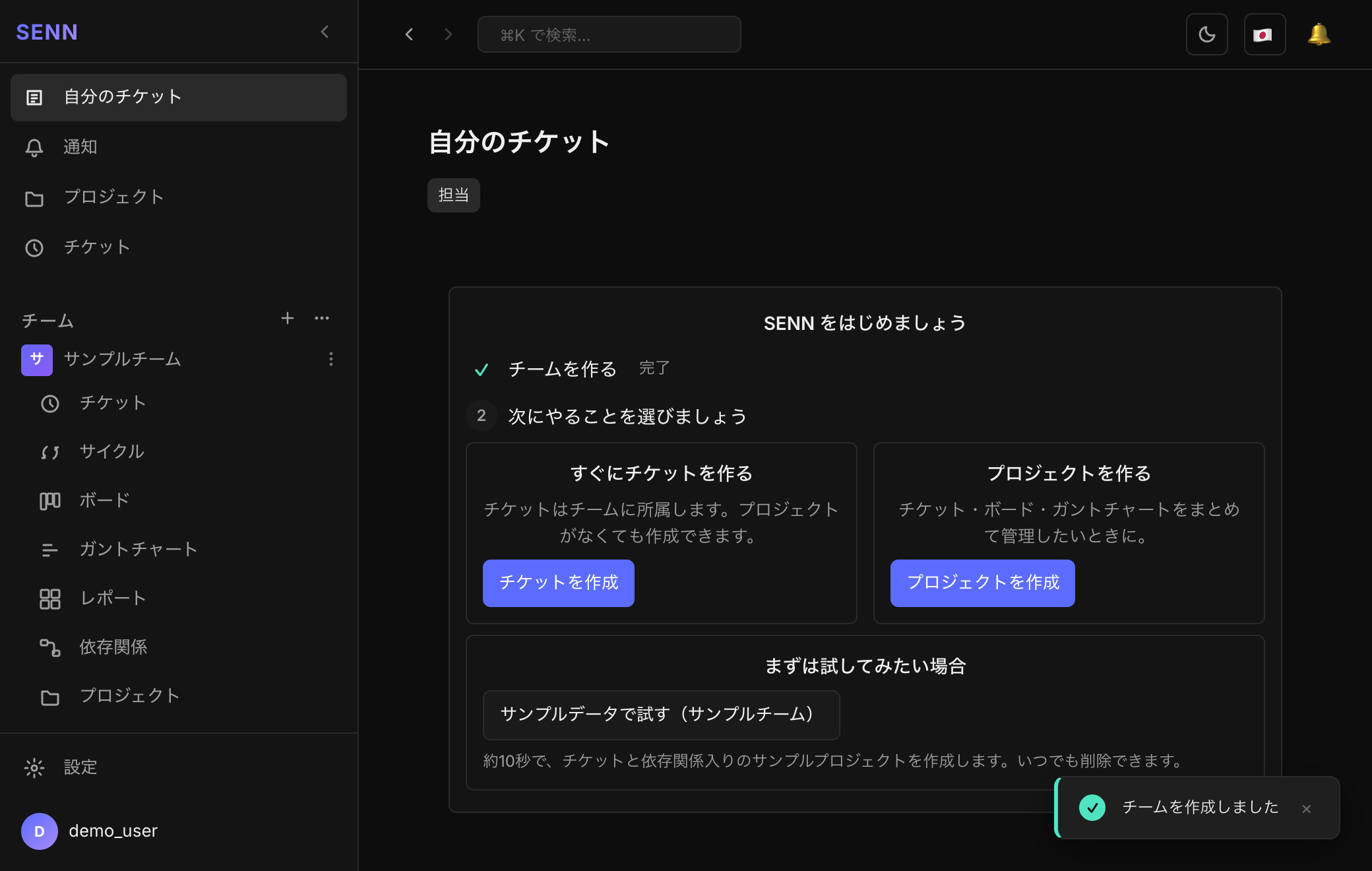
チームができました -
5
チケットを作る
チケットを作成 を押し、タイトル を入力します。チーム の欄には、いま作ったチームがすでに選ばれています。そのまま チケット作成 を押してください。
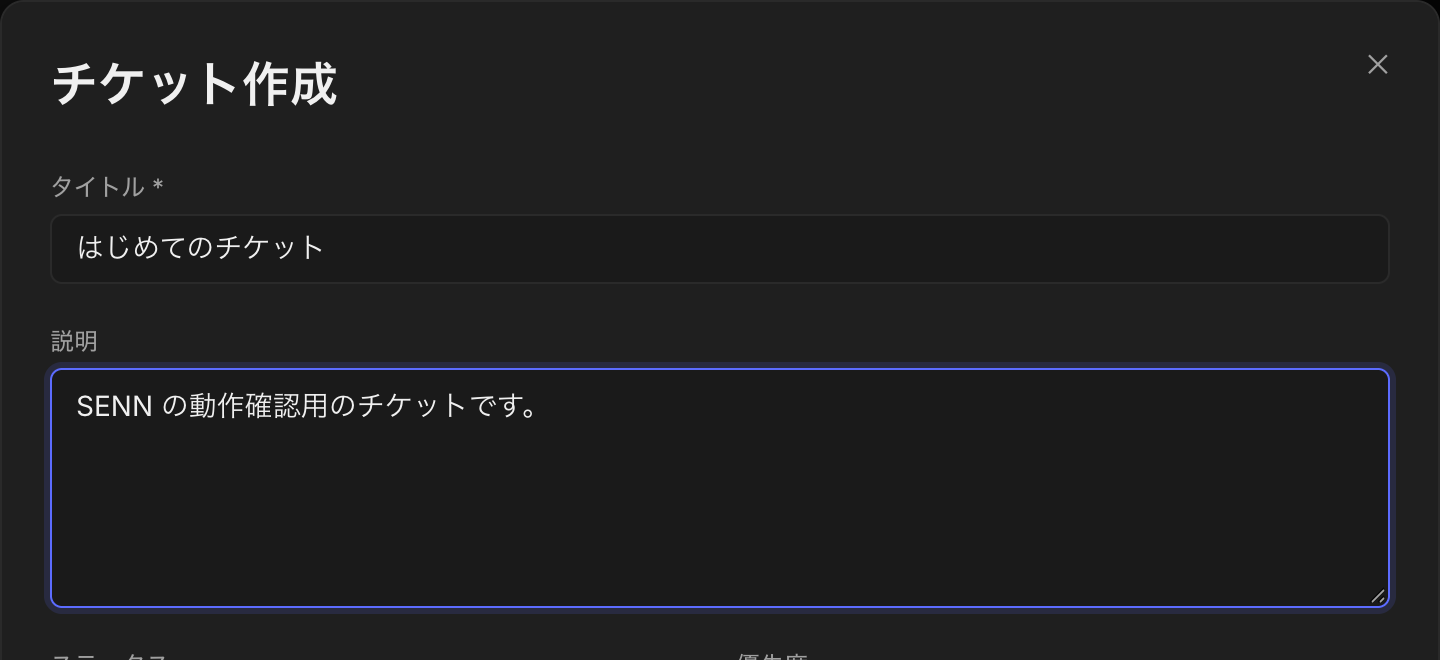
チケット作成(上の部分)。タイトルだけが必須です 画面を下にスクロールすると、チームの欄と、チケット作成ボタンがあります。
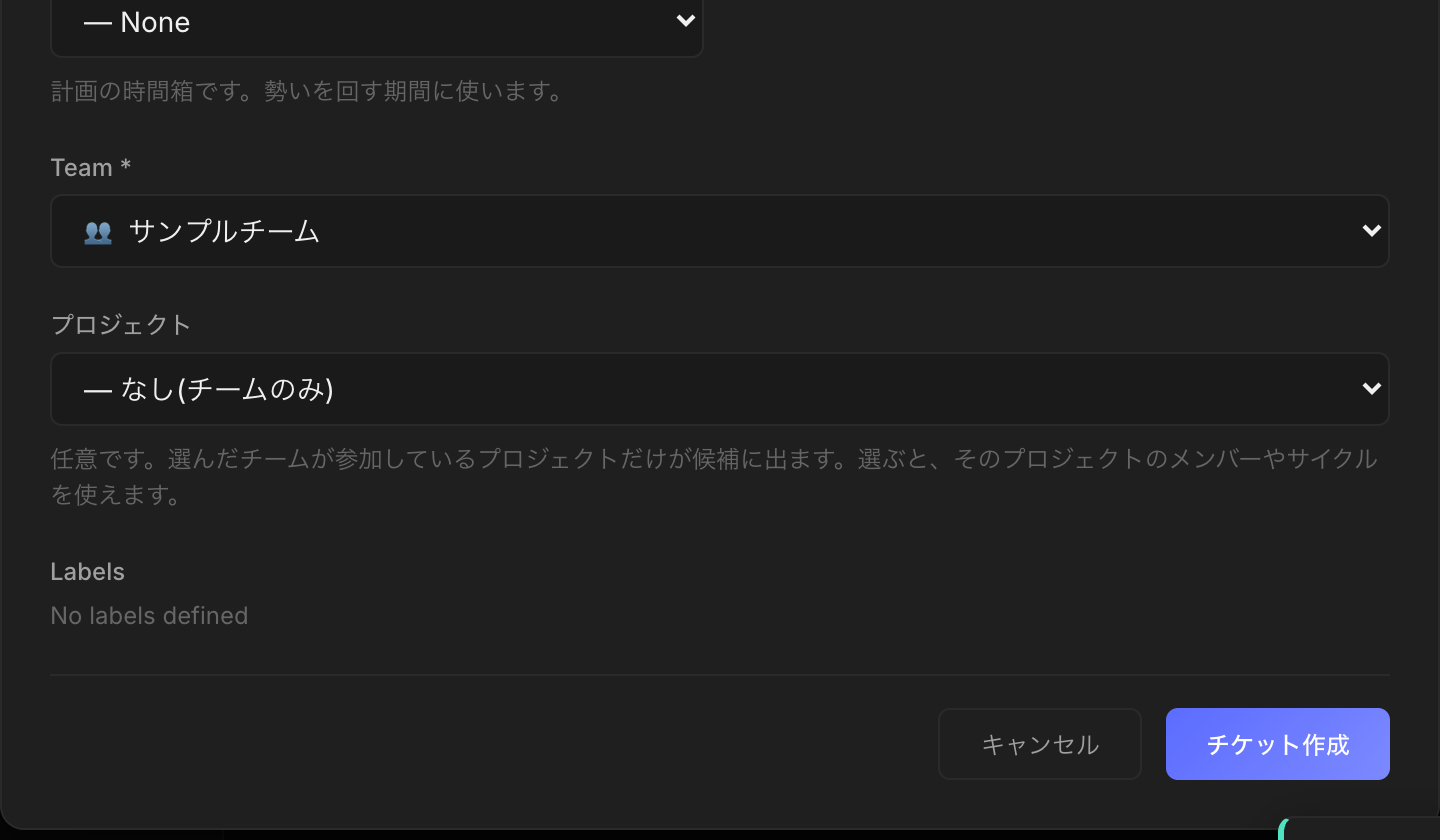
チケット作成(下の部分)。チームは選択済みです サイドバーの チケット を開くと、作ったチケットが一覧に表示されます。
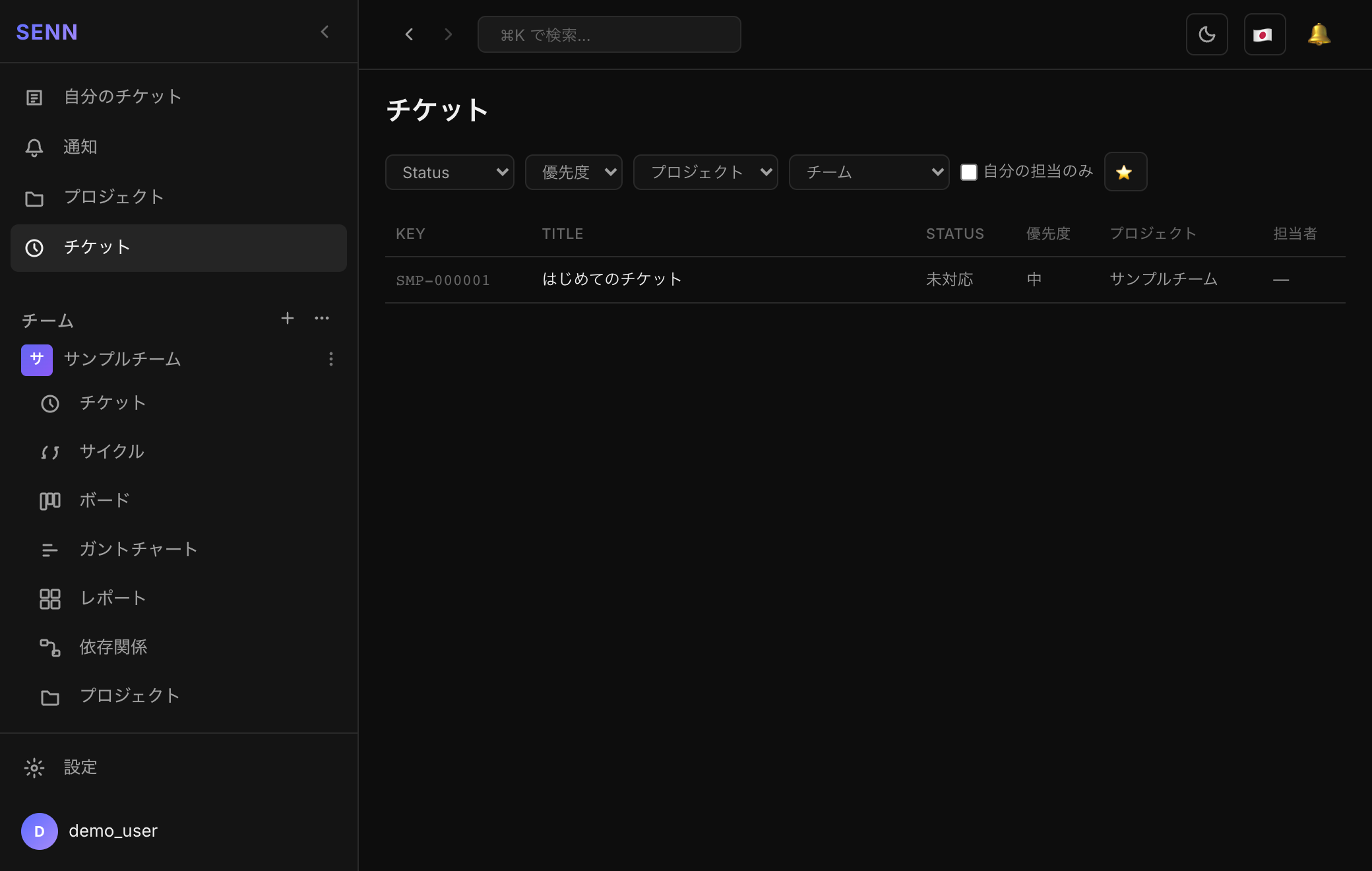
最初のチケット(SMP-000001)ができました これで準備完了です。ここからは、チームのメンバーや、プロジェクト、ボード、ガントチャートなども使えます。
-
6
ログアウトと再ログイン
本格的に使う前に、ログアウトして、もう一度ログインできることを確認しておきましょう。
画面左下のユーザー名を押し、表示されたメニューの ログアウト を押します。
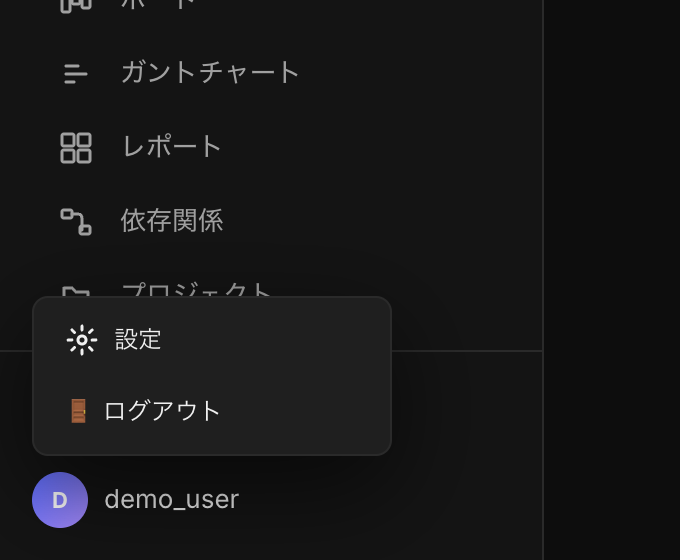
左下のユーザー名 → ログアウト ログイン画面に戻ったら、登録した ユーザー名 と パスワード を入力して、ログイン を押します。メイン画面が表示されれば確認は完了です。
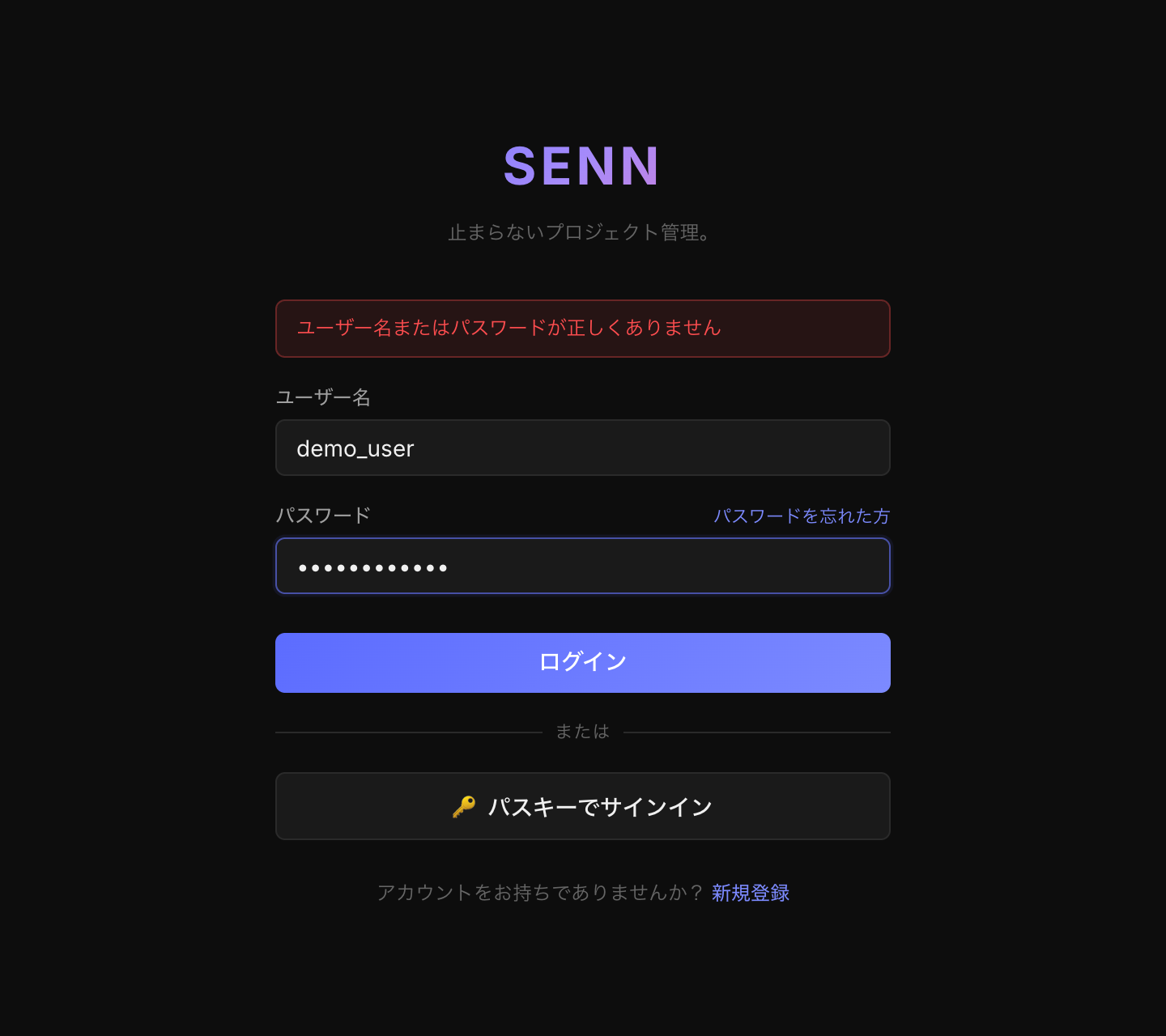
ログイン画面(入力例) 入力に間違いがあると、その旨が画面に表示されます(下の例は、わざとパスワードを間違えたものです)。何度試しても入れない場合は、別のユーザー名でもう一度、新規登録してみてください。
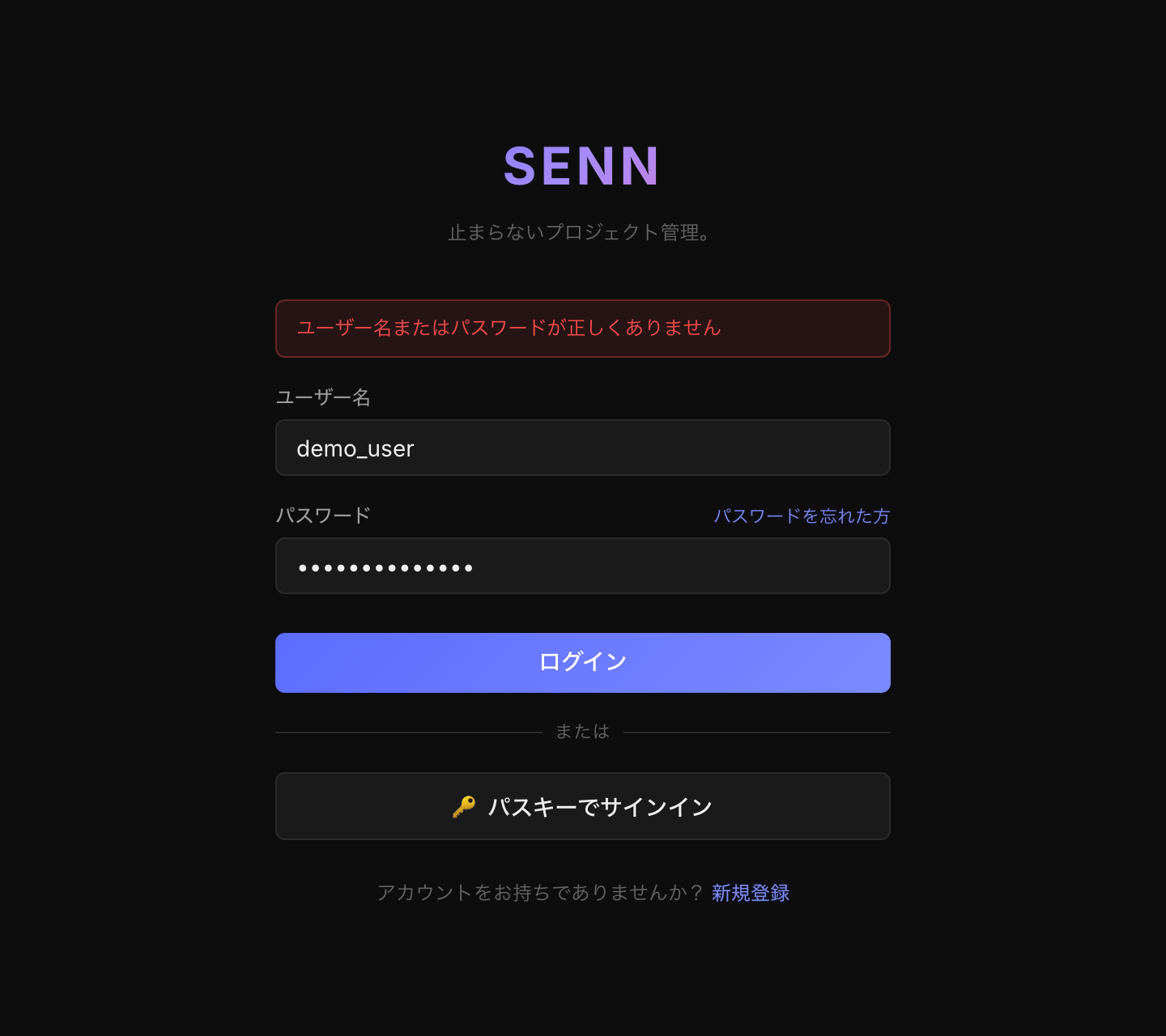
パスワードを間違えた場合の表示
終了・再開・アンインストール
SENN を終了する
- SENN からログアウトし、ブラウザを閉じます。
- 起動に使ったターミナルで、Ctrl + C を1回押し、停止が終わるまで待ちます。
2回押すと強制終了になり、「Error while Killing」と表示されることがあります。 - コンテナまできちんと止めるときは、次を実行します(登録したデータは残ります)。
docker compose downdocker compose down -v のように -v を付けると、登録したデータがすべて消えます。ふだんは付けないでください。
もう一度起動する
ターミナルで、senn フォルダに移動してから実行します。2回目からは --build が不要なので、すぐに起動します。
cd senn
docker compose up
「listening on 0.0.0.0:8151」が出て待ち受け状態になったら、ブラウザで http://localhost:8151 を開きます。
アンインストールする
登録したユーザー、チーム、チケットがすべて消え、元に戻せません。必要なデータがないか確認してから実行してください。
cd senn
docker compose down -v
cd ..
rm -rf senn
1つ目でコンテナとデータ(ボリューム)を削除し、最後に senn フォルダを削除します。Docker の画面(Docker Desktop や OrbStack)から、コンテナとボリューム(senn-oss_senn_pgdata、senn-oss_senn_media)を削除することもできます。
うまくいかないとき
起動時に JWT_SECRET_KEY is empty や DB_PASSWORD is empty と表示される
設定ファイル(.env)に、パスワードや鍵が入っていません。手順1の4行目(sed の行)を実行してから、もう一度 docker compose up --build を実行してください。
ブラウザで「サーバに接続できません」と表示される
起動が終わっていないか、途中で止まっています。次で状態を確認してください。
docker compose psdb・backend・web の3つが Up になっていれば、起動直後は数十秒ほど待ってから、ページを再読み込みしてください。そうでない場合は、次でエラーの内容を確認できます。
docker compose logs backend「port is already allocated」など、ポートが使用中と表示される
ポート 8151 を、ほかのアプリが使っています。そのアプリを終了してから、もう一度起動してください。
「docker: command not found」や、Docker に接続できないと表示される
Docker(Docker Desktop や OrbStack)が入っていないか、起動していません。アプリを起動して、メニューバーなどに「実行中」と出てから、もう一度実行してください。
最初からやり直したい
登録したデータをすべて消して、初期の状態から始めます。データは元に戻せません。
docker compose down -v
docker compose up --build解決しないときは、GitHub の Issues でお知らせください。